Workflows#
Kurz gesagt#
Ein Workflow macht aus einzelnen Tasks einen wiederverwendbaren Ablauf. Er legt fest, in welcher Reihenfolge die Tasks stattfinden und ob zwischen ihnen bewusste Abstände liegen.
Tasks zum Workflow hinzufügen#
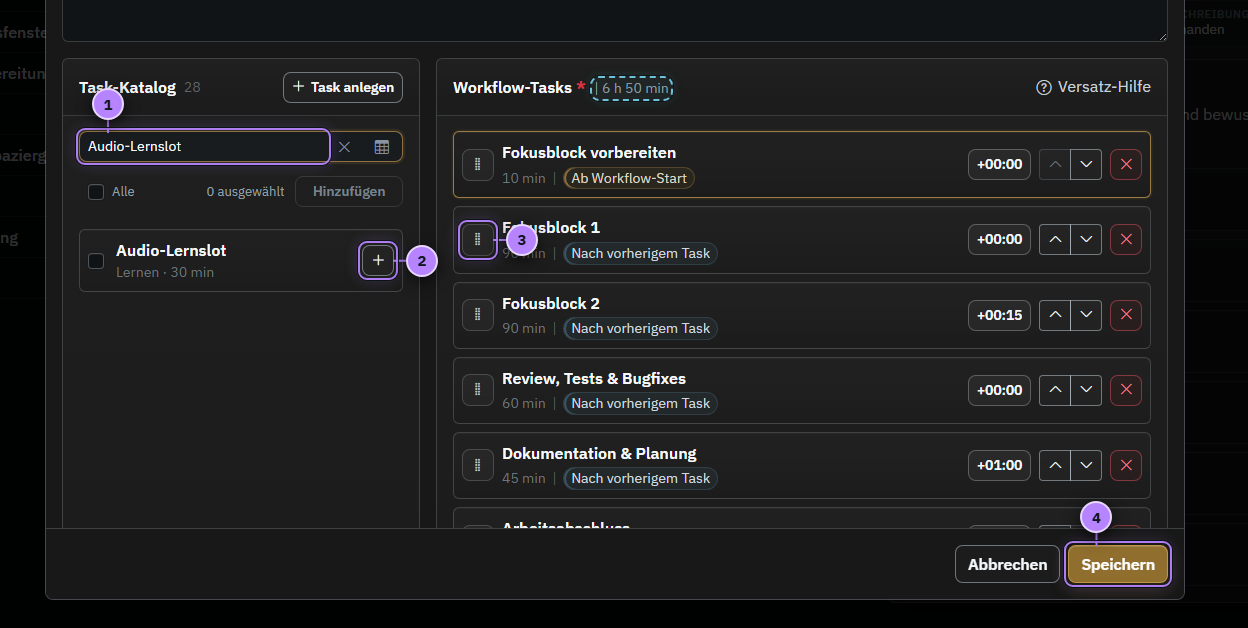
Vorhandene Tasks suchen, hinzufügen und in die gewünschte Reihenfolge bringen.#
1 Task suchen · 2 Task hinzufügen · 3 Reihenfolge ziehen · 4 Speichern
Info Die cyan umrahmte Zusammenfassung der Anzahl und Gesamtzeit ist ein Informationsbereich. Sie ändert sich automatisch, wenn du Tasks hinzufügst, entfernst oder ihren Versatz anpasst.
Workflow-Task entfernen#
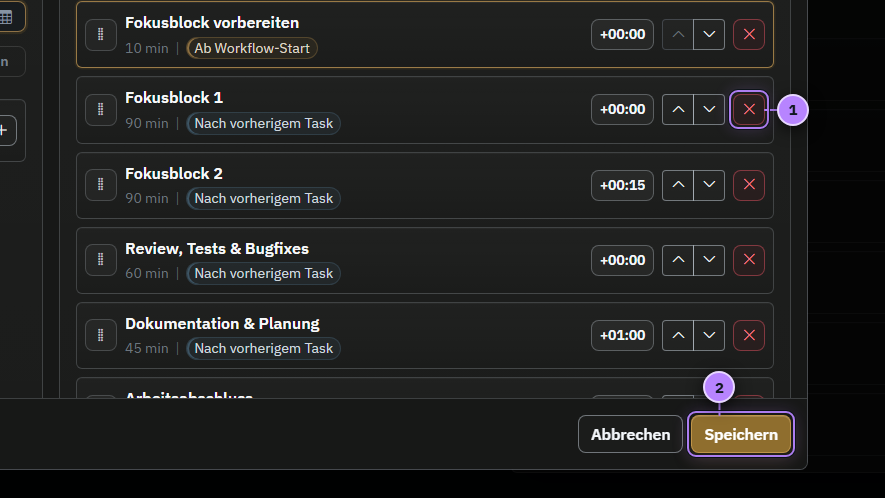
Einen nicht benötigten Task aus diesem Workflow entfernen.#
1 Task aus dem Workflow entfernen · 2 Speichern
Der wiederverwendbare Task selbst bleibt dabei erhalten. Entfernt wird nur seine Verwendung in diesem Workflow.
Versatz einstellen#
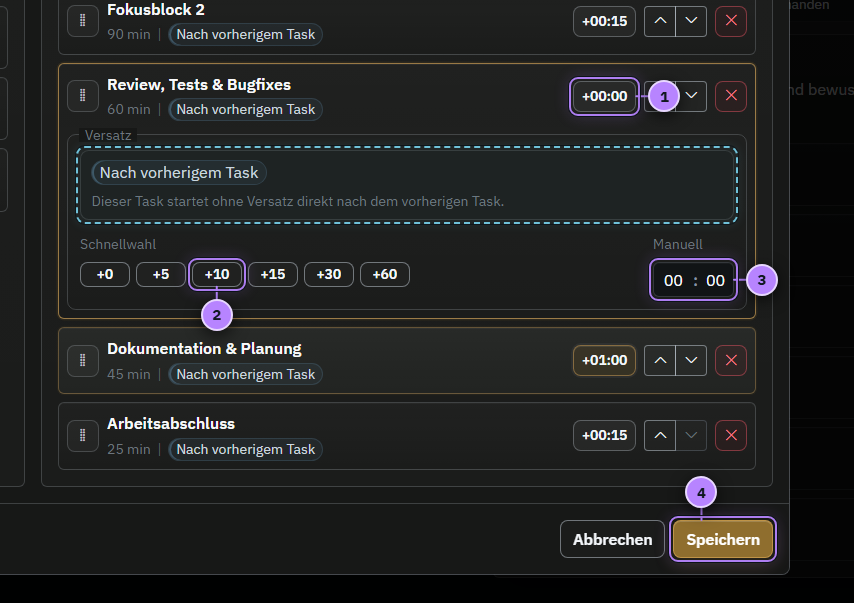
Zwischen zwei Tasks bewusst Zeit freilassen.#
1 Versatz öffnen · 2 Schnellwert wählen · 3 Wert manuell anpassen · 4 Speichern
Info Der cyan umrahmte Bereich erklärt den aktuellen Bezug des Versatzes. Er ist keine zusätzliche Handlung. Die Vorschau und Gesamtzeit zeigen dir, wie sich der Abstand auf den Ablauf auswirkt.
Ein konkretes Beispiel#
Für einen konzentrierten Arbeitsstart könntest du diese Tasks kombinieren:
Task |
Dauer |
Planung |
|---|---|---|
Prioritäten klären |
10 min |
direkt zum Workflow-Start |
Fokusblock |
60 min |
direkt nach dem vorherigen Task |
Gedanken festhalten |
10 min |
10 Minuten nach dem Fokusblock |
Der letzte Versatz schafft bewusst Luft zwischen konzentrierter Arbeit und Reflexion. Wenn du diesen Workflow später als Tages-Workflow oder Routine planst, bleibt die Abfolge erhalten.
Schritt für Schritt#
Öffne
Workflowsund wähleWorkflow anlegen.Vergib einen kurzen Namen, eine gut erkennbare Farbe und bei Bedarf eine Beschreibung.
Suche im Task-Katalog nach vorhandenen Tasks oder lege einen neuen Task an.
Füge die gewünschten Tasks zu den Workflow-Tasks hinzu.
Ordne die Tasks über den Ziehpunkt in der gewünschten Reihenfolge an.
Stelle nur dort einen
Versatzein, wo ein bewusster zeitlicher Abstand entstehen soll.Kontrolliere die angezeigte Gesamtzeit und speichere den Workflow.
Versatz verständlich nutzen#
Versatz beschreibt, wann ein Workflow-Task relativ zum Workflow-Start
oder zum vorherigen Task beginnt. Ohne zusätzlichen Abstand schließen Tasks
direkt aneinander an. Ein positiver Versatz lässt bewusst Zeit dazwischen.
Nutze die Versatz-Hilfe im Editor, wenn du den Bezug eines Tasks ändern
möchtest. Die Vorschau und die Gesamtzeit zeigen dir, wie sich die Einstellung
auf den gesamten Ablauf auswirkt.
Wichtige Felder und Aktionen#
- Name und Farbe
Damit findest du den Ablauf im Workflow-Browser und später auf der Timeline schnell wieder.
- Beschreibung
Hier kannst du Zweck oder Einsatzsituation des gesamten Ablaufs festhalten.
- Task-Katalog
Er zeigt wiederverwendbare Tasks. Ein Task kann in mehreren Workflows vorkommen, ohne erneut angelegt zu werden.
Für eine größere Tabelle, zusätzliche Filter und Mehrfachauswahl öffnest du den Task-Browser.
- Workflow-Tasks
Diese Liste bestimmt Reihenfolge, Versatz und damit die zeitliche Struktur des Ablaufs.
- Gesamtzeit
Sie umfasst Task-Dauern und wirksame Abstände. So erkennst du vor dem Planen, wie viel Zeit der Workflow benötigt.
- Kontextmenüs
Auf einem Desktop öffnet ein Rechtsklick auf eine Workflow-Zeile die passenden Aktionen für Neu, Bearbeiten, Kopieren und Löschen. Im Workflow-Editor öffnet ein Rechtsklick auf einen Workflow-Task dessen Bearbeitung. Die sichtbaren Buttons und Kontextpanels bleiben auf allen Geräten verfügbar. Kontextmenüs in Auswahllisten werden unter Browser und Kataloge erklärt.
Auf der Timeline#
Wenn ein Workflow in die Timeline eingefügt wird:
neue Workflow-Zeilen erscheinen unten
eingefügte Zeilen blinken kurz auf, damit du sie schneller wiederfindest
benachbarte Tasks im Workflow nutzen kontrastabhängige Trennlinien
Task-Blöcke können angeklickt werden, um Task-Details zu öffnen
Typische Stolperstellen#
Ein Workflow ist erst auf der Timeline sichtbar, nachdem du ihn als Tages-Workflow eingeplant oder mit einer Routine verknüpft hast.
Änderungen an einem Workflow wirken auf seine zukünftige Verwendung. Prüfe vor größeren Änderungen, in welchen Planungen du ihn nutzt.
Setze
Versatzgezielt ein. Zu viele Abstände machen einen Ablauf schwerer vorhersehbar.
Bevor du einen verwendeten Workflow grundlegend änderst, prüfe unter Änderungen und Auswirkungen, welche Tages-Workflows und Routinen davon betroffen sein können.