Browser und Kataloge#
Kurz gesagt#
Browser helfen dir, vorhandene Tasks, Kategorien oder Workflows in einer größeren Liste zu finden und in die aktuelle Planung zu übernehmen. Du öffnest sie über das Tabellen-Symbol neben einem Auswahlfeld. Die direkte Auswahlliste bleibt der schnellere Weg, wenn du den Namen bereits kennst.
Einen Workflow im Browser auswählen#
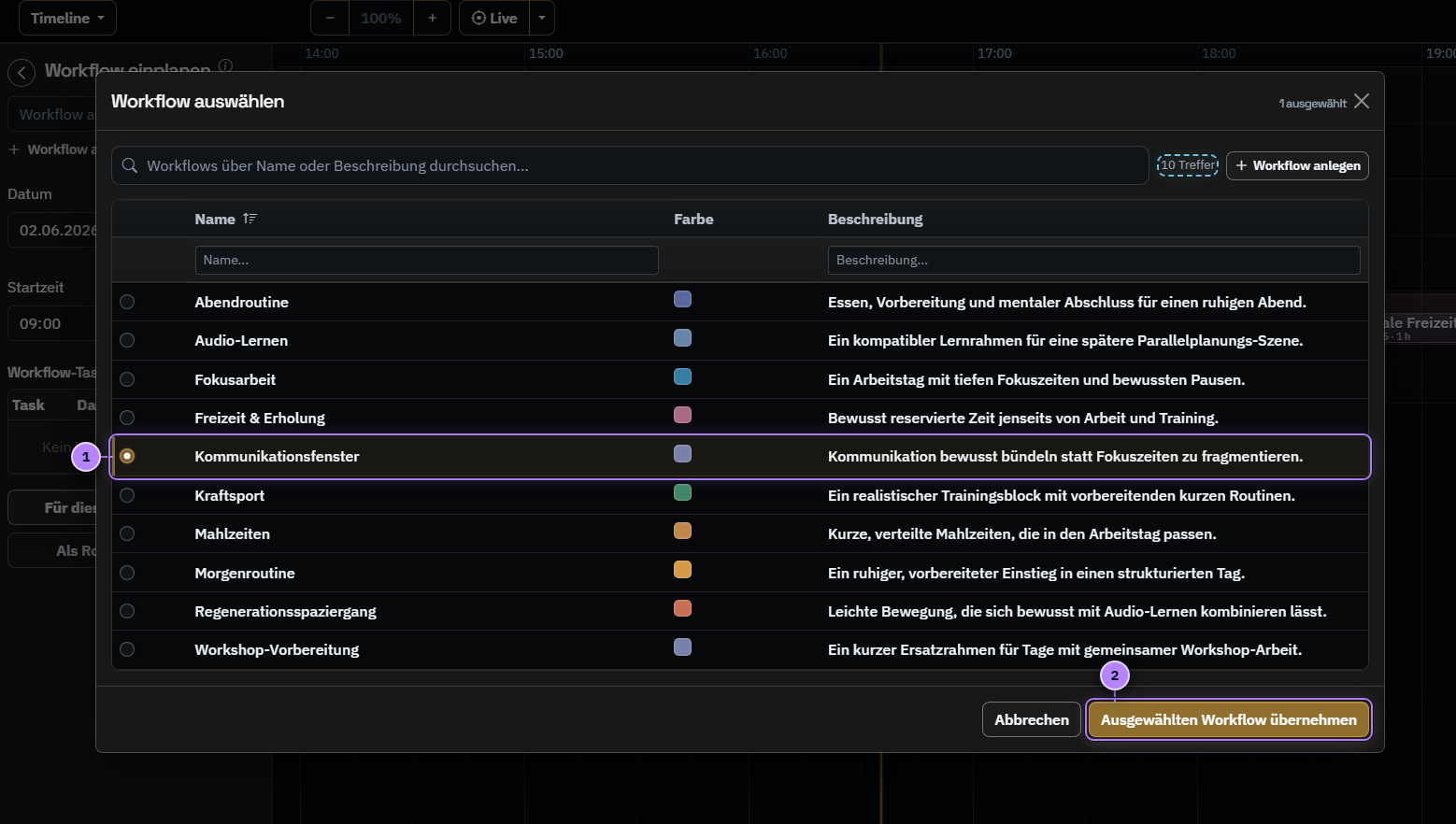
Einen vorhandenen Workflow suchen und in die Timeline-Sidebar übernehmen.#
1 Workflow auswählen · 2 Ausgewählten Workflow übernehmen
Info Die cyan markierte Trefferzahl zeigt hier alle zehn
vorhandenen Workflows. Sie passt sich an deine Suche und die Filter in der
Tabelle an. 0 ausgewählt oder 1 ausgewählt im Kopf zeigt dir, ob du
bereits eine gültige Auswahl getroffen hast.
Nach dem Übernehmen schließt sich der Browser. Der ausgewählte Workflow steht anschließend im ursprünglichen Formular oder in der Timeline-Sidebar. Erst wenn du dort speicherst oder einplanst, wird die übergeordnete Aktion abgeschlossen.
Welche Browser es gibt#
Browser |
Auswahl |
Typische Verwendung |
|---|---|---|
Workflow-Browser |
genau ein Workflow |
Workflow in der Timeline, einem Tages-Workflow oder einer Routine auswählen |
Task-Browser |
ein oder mehrere Tasks |
mehrere vorhandene Tasks gemeinsam zu einem Workflow hinzufügen |
Kategorie-Browser |
genau eine Kategorie |
einen Task einer vorhandenen Task-Kategorie zuordnen |
Suchen, filtern und sortieren#
Die Suche oberhalb der Tabelle durchsucht die wichtigsten Felder gemeinsam. Mit den Eingaben direkt unter den Spaltenüberschriften grenzt du einzelne Eigenschaften genauer ein. Ein Klick auf eine sortierbare Überschrift ändert die Reihenfolge der Treffer.
Mit Suche leeren entfernst du die übergeordnete Suche. Spaltenfilter bleiben
davon unberührt und können direkt im jeweiligen Feld zurückgesetzt werden.
Vorhandenes auswählen oder neu anlegen#
Ein Browser dient zuerst der Wiederverwendung. Prüfe deshalb die Treffer, bevor
du ein neues Objekt anlegst. Fehlt der passende Eintrag, öffnet die Schaltfläche
Workflow anlegen, Task anlegen oder Kategorie anlegen die jeweilige
Erstellungsmaske. Nach dem Speichern kehrst du in den Browser zurück und kannst
das neue Objekt auswählen.
Browser und Task-Katalog unterscheiden#
Der Task-Katalog ist dauerhaft im Workflow-Editor sichtbar und eignet sich für eine schnelle Suche sowie das direkte Hinzufügen einzelner Tasks. Der Task-Browser nutzt eine größere Tabelle, zusätzliche Filter und Mehrfachauswahl. Nutze ihn, wenn du viele Tasks durchsuchen oder mehrere gemeinsam übernehmen möchtest.
Kontextmenü im Browser#
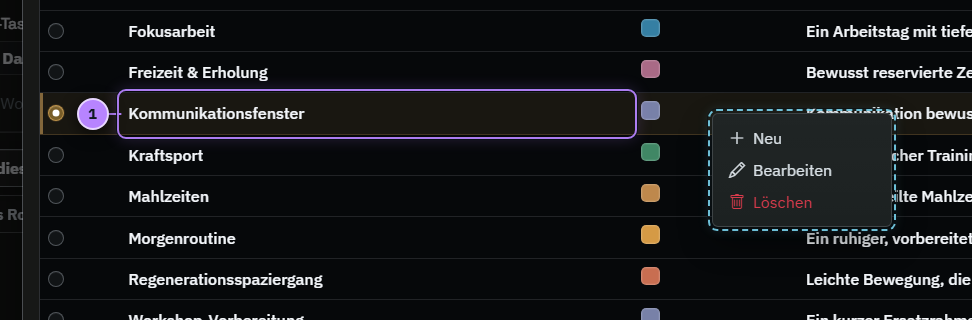
Häufige Objektaktionen direkt aus einem Browser öffnen.#
1 Browser-Zeile mit der rechten Maustaste öffnen
Info Das cyan umrahmte Menü gilt für den angeklickten Eintrag.
Bearbeiten öffnet dessen Bearbeitungsmaske und Löschen startet die
abgesicherte Löschaktion. Über Neu legst du ein weiteres Objekt derselben
Art an.
Ein Rechtsklick auf eine freie Stelle der Browser-Tabelle öffnet nur die allgemeinen Aktionen. Nicht verfügbare Einträge sind deaktiviert. Das Kontextmenü ist eine optionale Desktop-Abkürzung; auf Touch-Geräten verwendest du die sichtbaren Auswahl- und Aktionsschaltflächen.