Timeline-Überblick#
Die Timeline ist die zentrale Planungsansicht von ToxFlow. Hier planst du einen vorbereiteten Workflow für einen konkreten Tag und prüfst das sichtbare Ergebnis.
Workflow und Zeit festlegen#
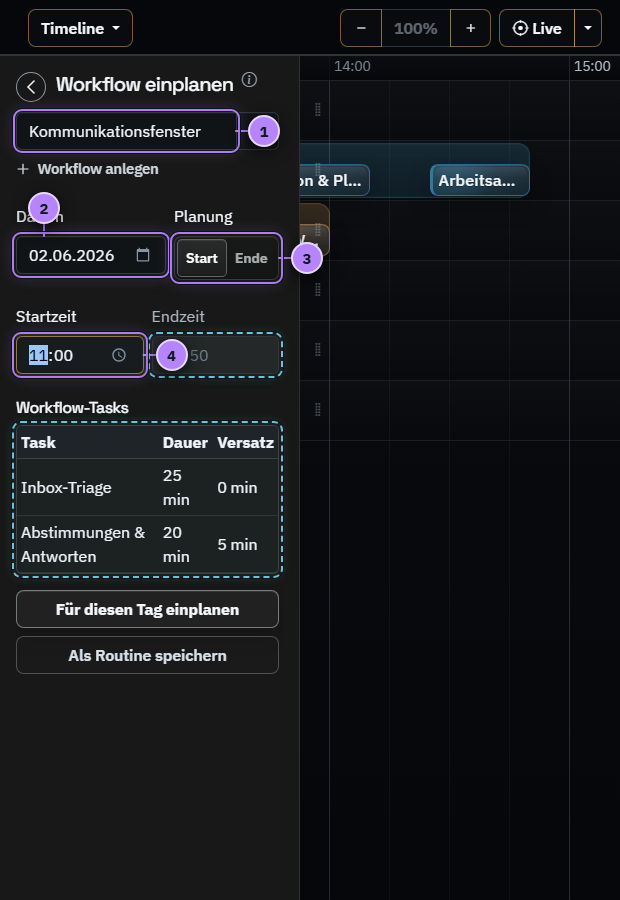
Einen vorhandenen Workflow für einen Tag vorbereiten.#
1 Workflow auswählen · 2 Datum festlegen · 3 Start- oder Endplanung wählen · 4 Uhrzeit eintragen
Info Die zugehörigen Workflow-Tasks und die automatisch berechnete Gegenzeit sind cyan umrahmt. Sie helfen bei der Kontrolle, müssen aber nicht zusätzlich bedient werden.
Über das Tabellen-Symbol neben der Workflow-Auswahl öffnest du den Workflow-Browser. Er hilft dir, wenn die direkte Auswahlliste für viele vorhandene Workflows zu unübersichtlich wird.
Workflow einplanen#
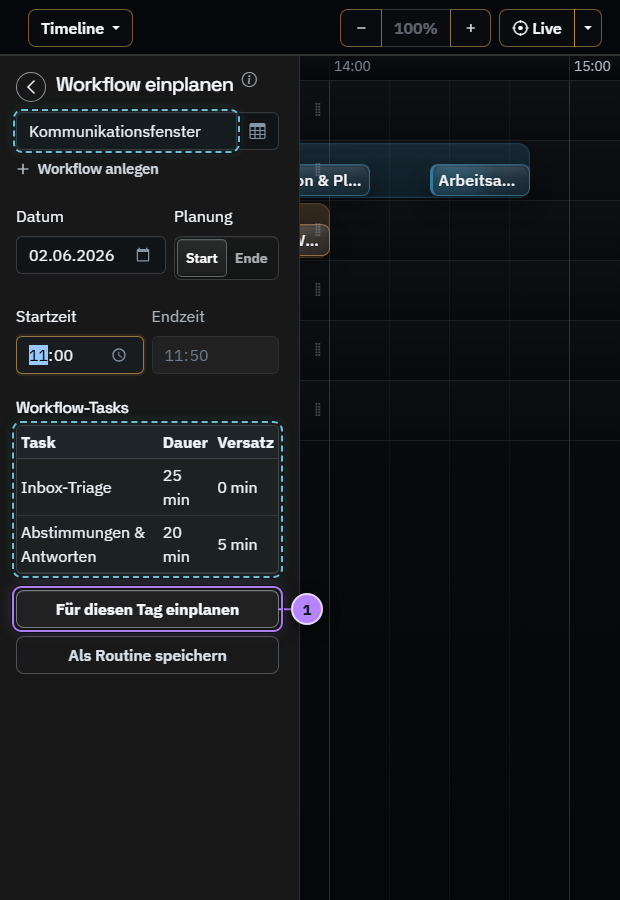
Die vorbereitete Planung auf die Timeline übernehmen.#
1 Für diesen Tag einplanen
Die Schaltfläche wird aktiv, sobald Workflow, Datum, Planungsart und Uhrzeit vollständig sind.
Ergebnis prüfen#
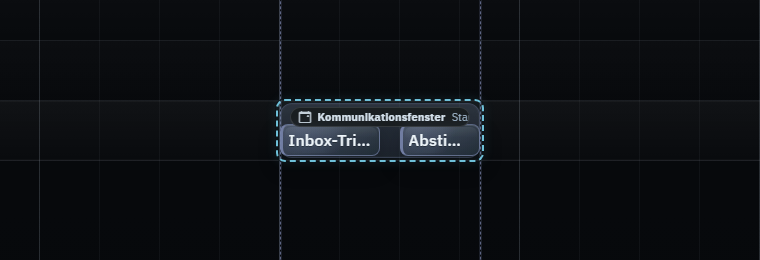
Der eingeplante Workflow erscheint mit seinen Tasks im gewählten Zeitraum.#
Info Der cyan umrahmte Workflow ist das Ergebnis des vorherigen Schritts. Klicke ihn an, wenn du Details oder Kontextaktionen öffnen möchtest.
Die aktuelle Uhrzeit wird innerhalb der Zeitachse hervorgehoben, wenn der aktive Timeline-Tag heute ist. So kannst du Planung und tatsächlichen Tagesverlauf direkt miteinander abgleichen.
Tages-Workflow bearbeiten#
Ein Tages-Workflow ist der konkrete Timeline-Eintrag für ein Datum. Öffne das
Kontextmenü des sichtbaren Workflows und wähle Tages-Workflow bearbeiten,
wenn nur dieser Eintrag angepasst werden soll.
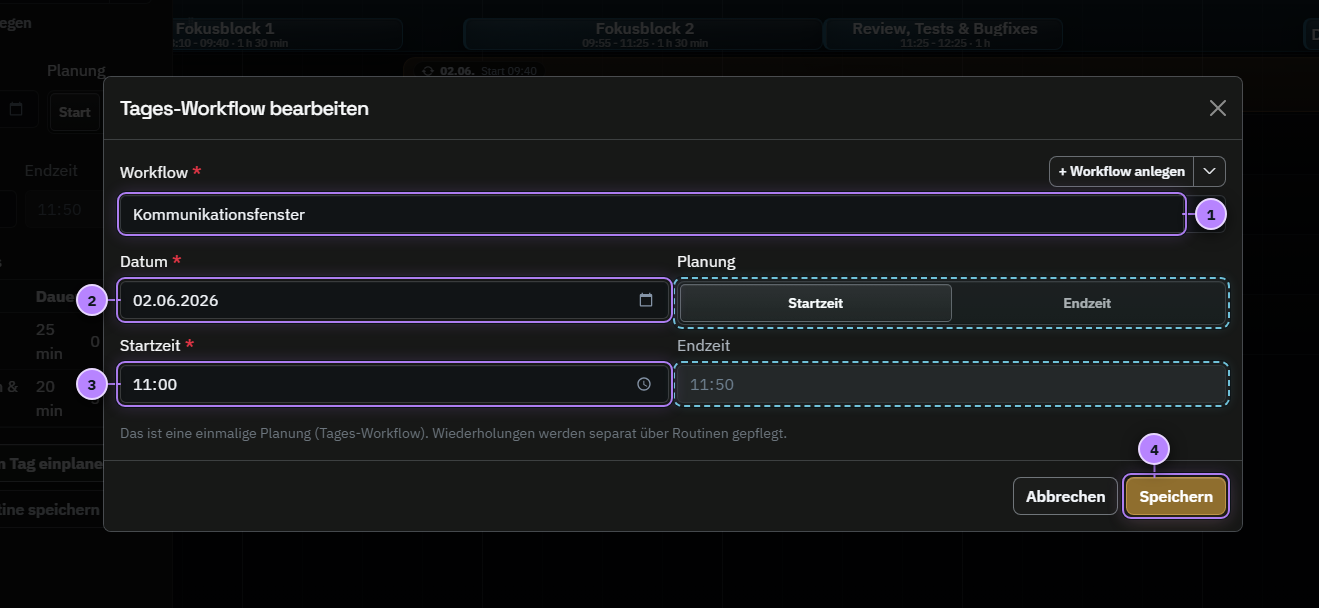
Workflow, Datum und Zielzeit eines konkreten Timeline-Eintrags bearbeiten.#
1 Workflow prüfen · 2 Datum festlegen · 3 Startzeit anpassen · 4 Speichern
Info Der cyan markierte Planungsmodus entscheidet, ob du die Start- oder Endzeit vorgibst. ToxFlow berechnet die jeweils andere Zeit aus der Workflow-Dauer.
Die Bearbeitung verändert nur diesen Tages-Workflow. Der wiederverwendbare Workflow und vorhandene Routinen bleiben unverändert.
Kontextmenü als Abkürzung#
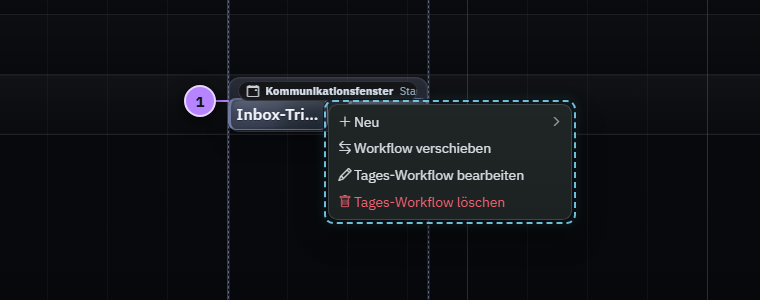
Häufige Aktionen direkt am sichtbaren Timeline-Eintrag öffnen.#
1 Workflow mit der rechten Maustaste öffnen
Info Das cyan umrahmte Kontextmenü zeigt nur Aktionen, die zum
angeklickten Bereich passen. Bei einem Workflow kannst du ihn beispielsweise
verschieben, bearbeiten oder entfernen. Über Neu planst du einen
Tages-Workflow oder eine Routine.
Ein Rechtsklick auf einen Task bietet stattdessen die passende Task-Aktion an. Ein Rechtsklick auf eine freie Stelle der Timeline öffnet die Aktionen für den Tag. Nicht verfügbare Einträge sind deaktiviert.
Das Kontextmenü ist eine Desktop-Abkürzung. Alle wichtigen Funktionen bleiben über die sichtbaren Buttons, die Sidebar und die Kontextpanels erreichbar. Auf einem Touch-Gerät verwendest du diese sichtbaren Wege.
Wie du Kontextmenüs innerhalb einer größeren Auswahlliste verwendest, zeigt Browser und Kataloge.
Auf Touch-Geräten öffnest du Workflow oder Task durch Antippen und verwendest die sichtbaren Aktionen in Sidebar und Kontextpanel. Eine kompakte Zuordnung der Desktop- und Touch-Wege steht unter Mobile und Touch.
Wann diese Ansicht besonders wichtig ist#
Nutze den Timeline-Überblick, wenn du prüfen willst:
ob ein Workflow am richtigen Tag und zur richtigen Uhrzeit liegt
ob Task-Dauer, Versatz und Reihenfolge plausibel wirken
ob Benachrichtigungen zur angezeigten Planung passen
ob Routinen an erwarteten Tagen sichtbar sind
Wenn du einen Timeline-Eintrag verschiebst, kopierst oder entfernst, beachte den Unterschied zwischen Tages-Workflow, ganzer Routine und einzelnem Routinen-Vorkommen. Änderungen und Auswirkungen fasst die Folgen zusammen.