Tasks#
Tasks sind die wiederverwendbaren Bausteine für Workflows.
Tasks im Überblick#
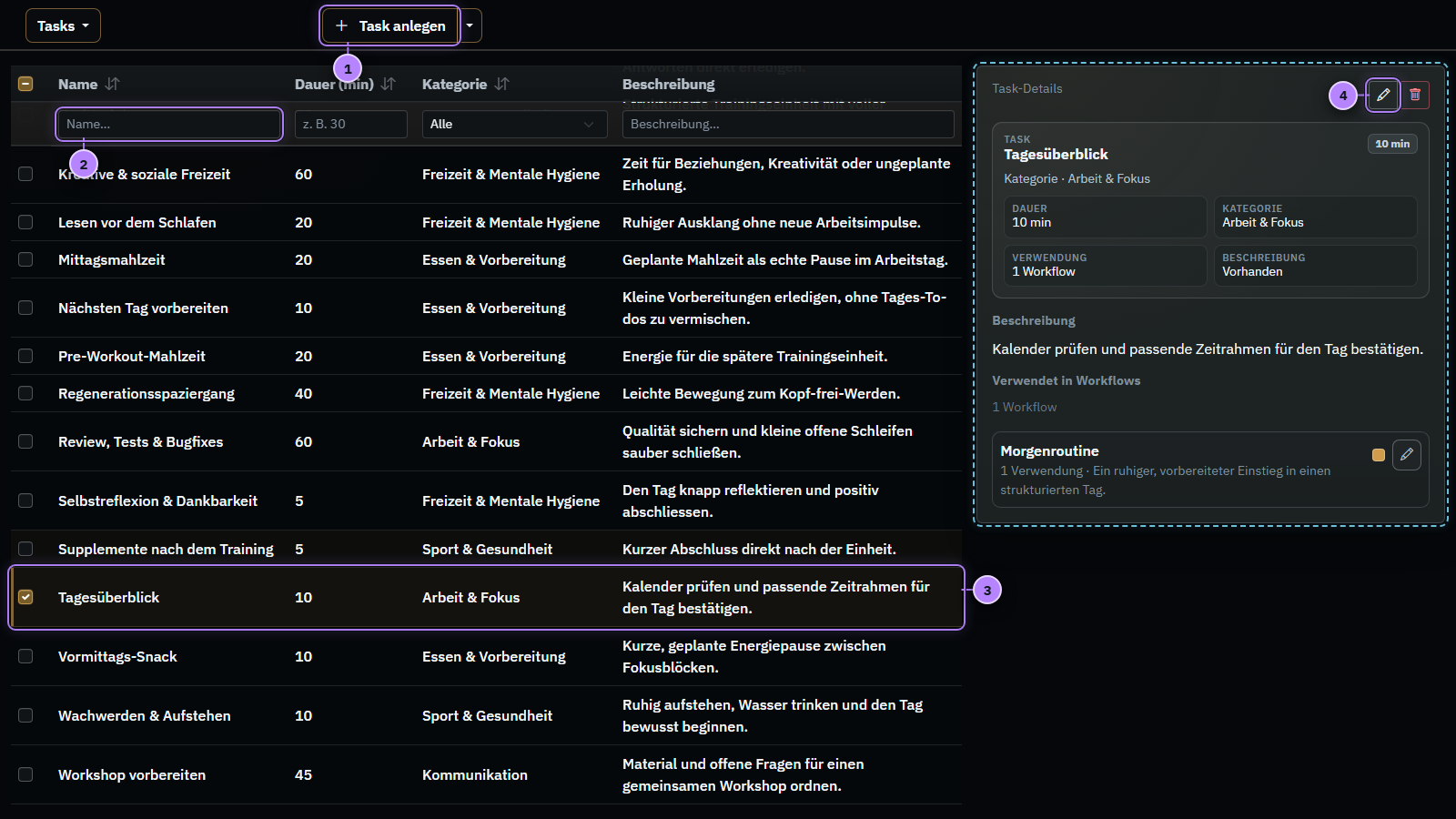
Einen Task anlegen, wiederfinden und bearbeiten.#
1 Task anlegen · 2 Nach Name filtern · 3 Task auswählen · 4 Bearbeiten
Info Die ausgewählte Tabellenzeile bestimmt, welche Informationen im Kontextpanel erscheinen. Dort siehst du unter anderem Dauer, Kategorie, Beschreibung und die Verwendung des Tasks in Workflows.
Auf einem Desktop öffnet ein Rechtsklick auf eine Task-Zeile das Kontextmenü für Neu, Bearbeiten, Kopieren und Löschen. Die sichtbaren Aktionen im Kontextpanel bleiben der normale Weg und funktionieren auch auf Touch-Geräten. Das gleiche Bedienprinzip innerhalb einer Auswahlliste erklärt Browser und Kataloge.
Task bearbeiten#
Grunddaten festlegen#
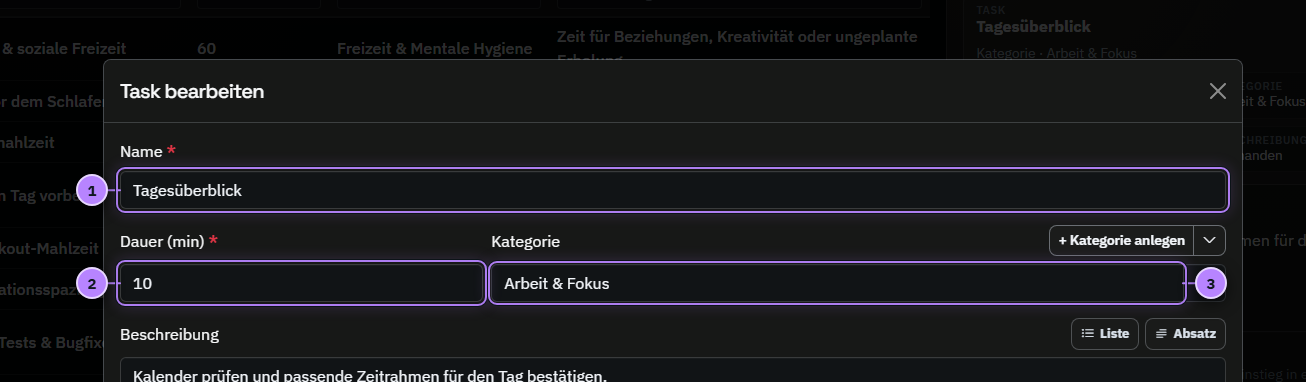
Die Grunddaten eines bestehenden Tasks bearbeiten.#
1 Name eingeben · 2 Dauer festlegen · 3 Kategorie auswählen
Ein kurzer, eindeutiger Name macht den Task in Workflows und auf der Timeline schnell erkennbar. Die verpflichtende Dauer fließt in die Zeitplanung ein. Eine Kategorie ist optional und hilft beim Gruppieren und Filtern.
Wie du Kategorien benennst, beschreibst und später wiederfindest, zeigt Task-Kategorien.
Über das Tabellen-Symbol am Kategorie-Feld öffnest du den Kategorie-Browser, um vorhandene Kategorien zu durchsuchen oder eine neue anzulegen.
Beschreibung ergänzen und speichern#
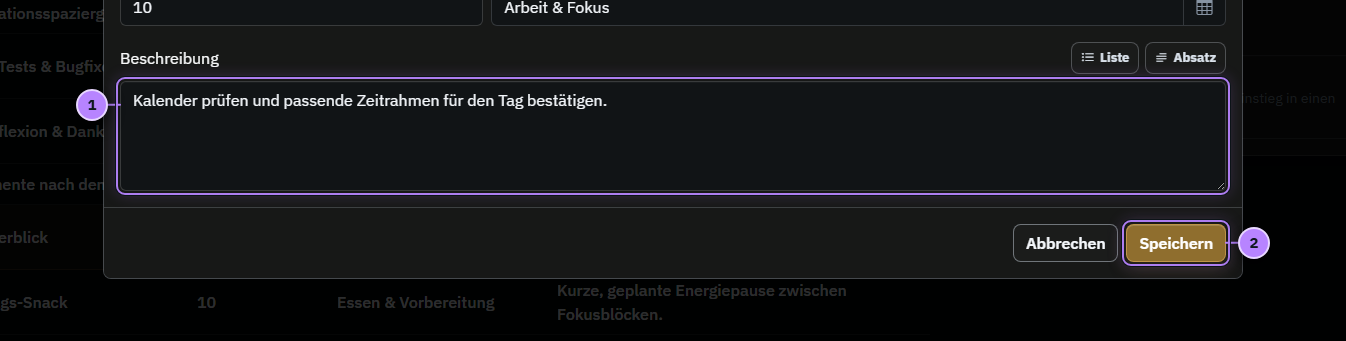
Zusätzlichen Ausführungskontext hinterlegen und die Änderung übernehmen.#
1 Beschreibung ergänzen · 2 Speichern
In der Beschreibung kannst du Hinweise oder kurze Checklisten hinterlegen, die
bei der Ausführung und in einer Benachrichtigung hilfreich sind. Mit
Speichern übernimmst du die Änderungen für künftige Verwendungen.
Wann diese Ansicht wichtig ist#
Nutze den Tasks-Überblick, wenn du prüfen willst:
ob ein Task die richtige Dauer und Kategorie hat
ob die Beschreibung genug Ausführungskontext enthält
ob ein Task bereits in Workflows verwendet wird
ob Filter und Kontextpanel beim Wiederfinden helfen
ob ein Task gefahrlos bearbeitet, kopiert oder gelöscht werden kann
Wichtiges Verhalten#
Dauerist ein Pflichtfeld, weil Planung und Benachrichtigungen davon abhängen.Ein Task kann einer Kategorie zugeordnet werden, Kategorien sind aber optional.
Das Task-Kontextpanel zeigt, in welchen Workflows der ausgewählte Task verwendet wird.
Wenn ein Task nicht gelöscht werden kann, erklärt der Löschdialog, welche Workflows das Löschen blockieren.
Bearbeiten, kopieren oder löschen#
Eine Änderung an einem wiederverwendeten Task kann alle Workflows und Planungen betreffen, die ihn verwenden. Eine Kopie ist dagegen ein neuer Task; das Löschen bleibt blockiert, solange Verwendungen bestehen. Die Unterschiede erklärt Änderungen und Auswirkungen.
Beschreibungen#
Task-Beschreibungen sind für operative Hinweise gedacht, die beim Ausführen des Tasks oder in Benachrichtigungen helfen.
Praktischer Hinweis#
Nutze kurze, konkrete Task-Namen. Hinterlege längere Anweisungen, Checklisten oder Kontextinformationen besser in der Beschreibung.
Auf einem Smartphone findest du die sichtbaren Alternativen zu Kontextmenüs unter Mobile und Touch.