Quick Start#
Dein Ziel für den ersten Einstieg ist einfach: Ein sinnvoller Ablauf soll auf deiner Timeline sichtbar werden. Du kannst dafür eine Vorlage verwenden oder deine ersten Bausteine selbst anlegen.
Nach dem Login#
Melde dich auf der Seite
Einloggenmit E-Mail-Adresse und Passwort an.Nach erfolgreichem Login öffnet ToxFlow die
Timeline. Oben findest du Navigation, Zoom und Live-Anzeige. Links bereitest du einen Workflow für einen konkreten Tag vor.In einem neuen Account steht in der Mitte der Timeline
Noch nichts
geplant.
. Diese Karte ist dein Einstieg, solange am gewählten Tag noch kein Tages-Workflow und kein Routinen-Vorkommen vorhanden ist.Wähle dort
Mit Vorlage starten. Die verfügbaren Starter-Vorlagen werden direkt in der Karte aufgeklappt.Prüfe bei einer Vorlage Name sowie Anzahl der enthaltenen Workflows, Tasks und Routinen und wähle
Importieren.
Erwartetes Ergebnis: ToxFlow legt eigene, bearbeitbare Kopien der Vorlagendaten in deinem Account an. Enthält die Vorlage eine Planung für den gewählten Tag, erscheint sie anschließend auf der Timeline.
Wenn du noch keinen bestätigten Account hast oder dein Passwort zurücksetzen musst, beginne unter Konto und Zugang.
Bemerkung
Ist am geöffneten Tag bereits etwas geplant, wird die leere Einstiegskarte
nicht angezeigt. Öffne dann über die Datumsauswahl einen leeren Tag oder
baue deinen Ablauf über die Ansichten Tasks und Workflows selbst auf.
Mit einer Vorlage starten#
Eine Vorlage ist kein starres System. Sie zeigt dir ein vollständiges Beispiel, das du anschließend in deinem Account umbenennen, neu anordnen oder zeitlich anpassen kannst. Der Import verändert keine bereits vorhandenen Objekte.
Von Null zum ersten Ablauf#
Dieser Anfängerpfad baut einen Workflow Konzentrierter Start aus zwei
Tasks und plant ihn um 09:00 Uhr auf der Timeline ein.
1. Tasks anlegen#
Öffne links oben das Ansichtsmenü
Timelineund wähleTasks.Wähle oben rechts
Task anlegen.Trage als Name
Tagesplanungund als Dauer10Minuten ein. Die Kategorie und Beschreibung kannst du zunächst leer lassen.Wähle
Erstellen.Öffne erneut
Task anlegen, trageFokusblockmit45Minuten ein und speichere auch diesen Task.
Erwartetes Zwischenergebnis: In der Task-Ansicht stehen zwei wiederverwendbare Zeilen. Wenn du eine Zeile auswählst, zeigt das Kontextpanel Name, Dauer und die noch leere Workflow-Verwendung.
2. Workflow bauen#
Öffne das Ansichtsmenü
Tasksund wähleWorkflows.Wähle
Workflow anlegen.Trage als Namen
Konzentrierter Startein und wähle bei Bedarf eine gut erkennbare Farbe.Suche im
Task-KatalognachTagesplanungund füge den Task über das Plus zur ListeWorkflow-Taskshinzu.Suche nach
Fokusblockund füge ihn als zweiten Workflow-Task hinzu.Prüfe die Reihenfolge: zuerst
Tagesplanung, danachFokusblock. Beide Tasks benötigen für dieses Beispiel keinen zusätzlichen Versatz.Wähle
Erstellen.
Erwartetes Zwischenergebnis: Die Workflow-Ansicht enthält den Workflow
Konzentrierter Start mit zwei Tasks und einer Gesamtdauer von 55 Minuten.
Die beiden ursprünglichen Tasks bleiben weiterhin in der Task-Ansicht
vorhanden.
3. Auf der Timeline einplanen#
Öffne das Ansichtsmenü
Workflowsund wähleTimeline.Wähle links im Feld
Workflow auswählenden WorkflowKonzentrierter Start. Bei vielen Einträgen öffnet das Tabellen-Symbol daneben den Workflow-Browser.Wähle das gewünschte Datum.
Lass unter
Planungdie OptionStartaktiv und trage als Startzeit09:00ein.Kontrolliere in der Vorschau die beiden Workflow-Tasks und die berechnete Endzeit
09:55.Wähle
Für diesen Tag einplanen.
Erwartetes Ergebnis: Auf der Timeline erscheint eine neue Workflow-Zeile
von 09:00 bis 09:55 Uhr. Darin liegen Tagesplanung und Fokusblock in
der zuvor festgelegten Reihenfolge. Klicke den Eintrag an, um seinen Kontext zu
öffnen.
Einen vorbereiteten Workflow einplanen#
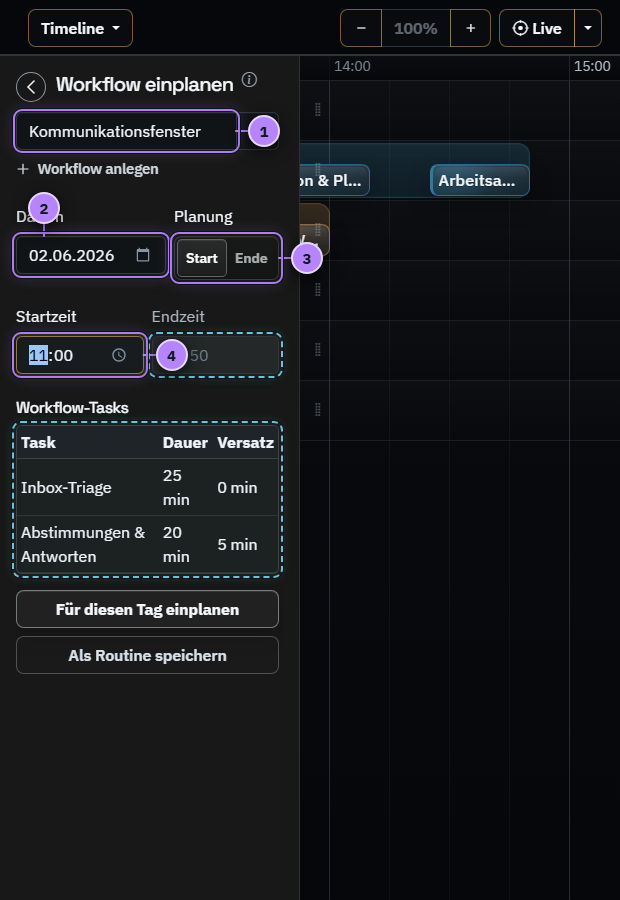
Die wichtigsten Angaben für einen Eintrag auf der Timeline.#
1 Workflow auswählen · 2 Datum festlegen · 3 Start- oder Endplanung wählen · 4 Uhrzeit eintragen
Info Die cyan markierten Bereiche zeigen die enthaltenen Tasks
und die automatisch berechnete Gegenzeit. Über Für diesen Tag einplanen
übernimmst du den vorbereiteten Ablauf anschließend auf die Timeline.

Ein sichtbarer Ablauf ist das Ziel des ersten Einstiegs.#
Was du danach ausprobieren kannst#
Verschiebe den Ablauf auf der Timeline, wenn sich dein Tag ändert.
Speichere ihn als Routine, wenn er regelmäßig wiederkehren soll.
Öffne einen kurzen Task, um seine vollständigen Details zu sehen.
Plane einen Startzeitpunkt in der Nähe und beobachte laufenden Task sowie Benachrichtigung.