Routinen#
Kurz gesagt#
Eine Routine plant einen vorhandenen Workflow automatisch an wiederkehrenden Tagen ein. So musst du einen bewährten Ablauf nicht jeden Tag erneut auf die Timeline setzen.
Ansicht im Überblick#
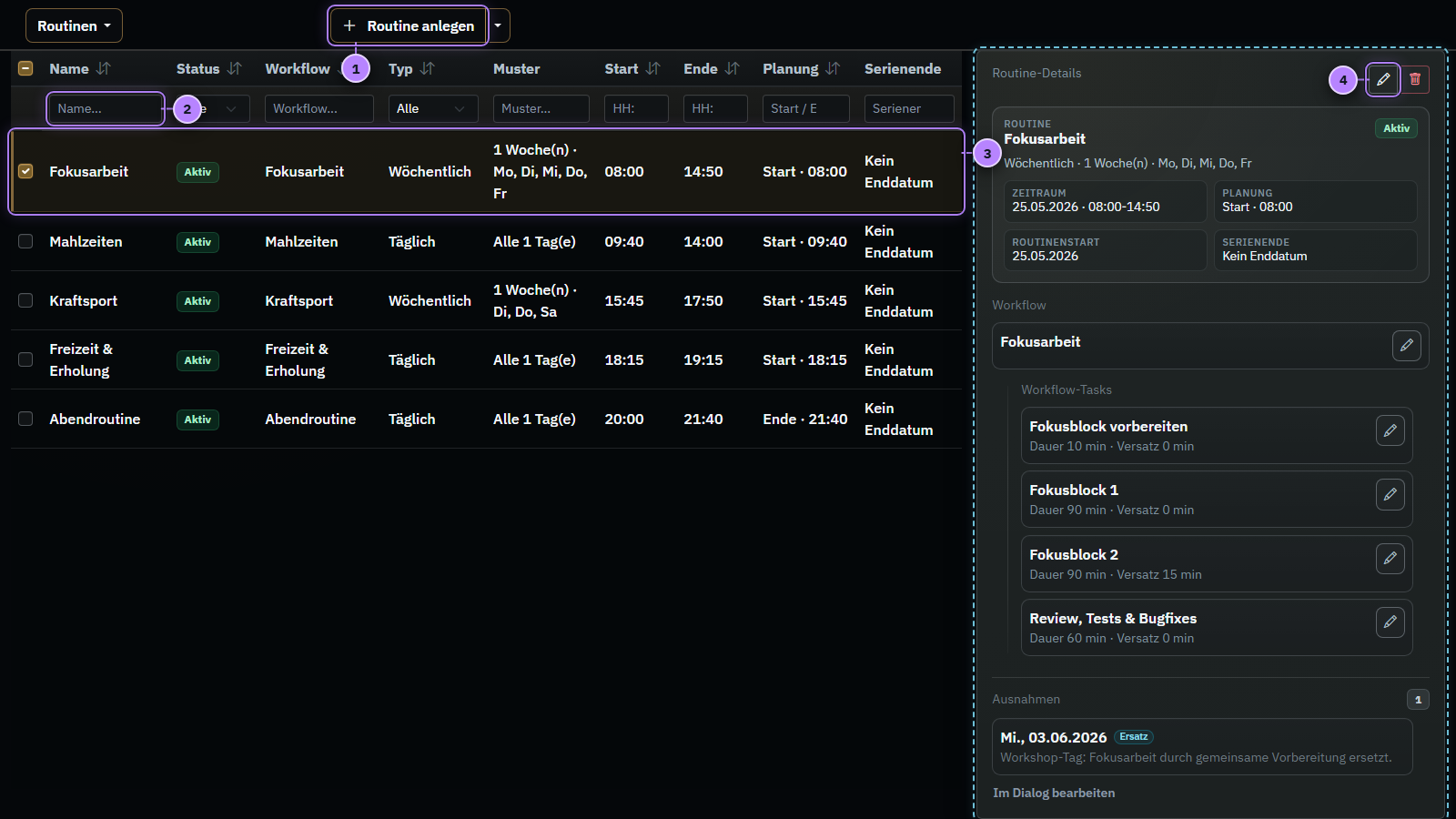
Eine Routine anlegen, wiederfinden und bearbeiten.#
1 Routine anlegen · 2 Nach Name filtern · 3 Routine auswählen · 4 Bearbeiten
Info Die ausgewählte Tabellenzeile bestimmt, welche Informationen im Kontextpanel
erscheinen. Dort siehst du Status, Wiederholung, Zeitraum, Workflow und
Ausnahmen. Die Übersicht verwendet deutsche Wochentagskürzel wie Mo und
Di.
Auf einem Desktop öffnet ein Rechtsklick auf eine Routine das Kontextmenü für Neu, Bearbeiten, Kopieren, Aktivieren oder Deaktivieren und Löschen. Welche Aktionen verfügbar sind, hängt von der Auswahl ab. Die sichtbaren Aktionen im Kontextpanel bleiben der normale Weg und funktionieren auch auf Touch-Geräten. Das gleiche Bedienprinzip innerhalb einer Auswahlliste erklärt Browser und Kataloge.
Routine bearbeiten#
Grunddaten festlegen#
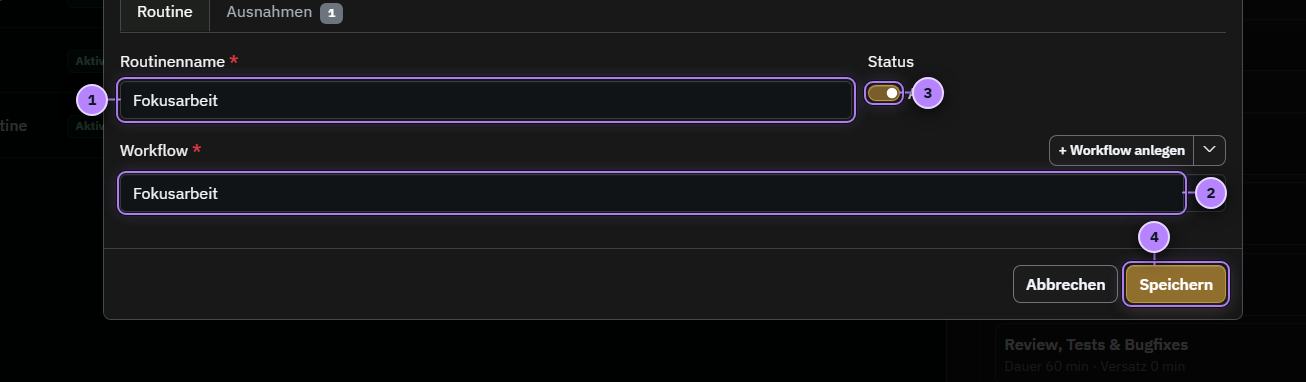
Name, Workflow und Status einer Routine festlegen.#
1 Routinenname eingeben · 2 Workflow auswählen · 3 Status festlegen · 4 Speichern
Der Routinenname darf vom Workflow-Namen abweichen. So kannst du denselben Workflow in unterschiedlichen Rhythmen verwenden. Eine inaktive Routine bleibt gespeichert, erzeugt aber keine neuen Vorkommen.
Über das Tabellen-Symbol am Workflow-Feld öffnest du den Workflow-Browser, wenn du einen vorhandenen Ablauf gezielt suchen oder filtern möchtest.
Wiederholung festlegen#
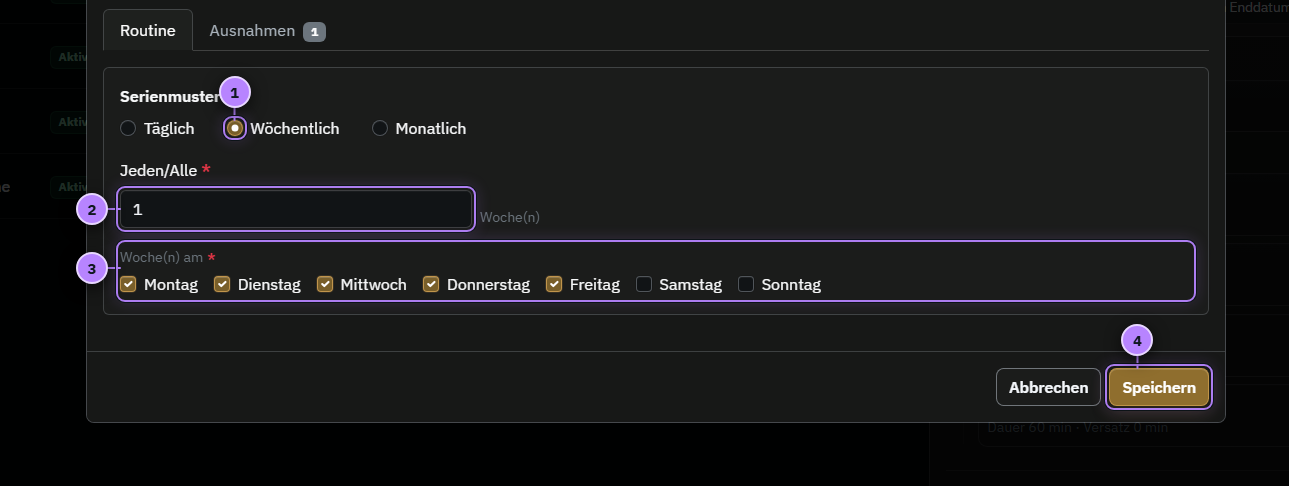
Das wiederkehrende Muster einer wöchentlichen Routine einstellen.#
1 Wöchentlich wählen · 2 Intervall eintragen · 3 Wochentage auswählen · 4 Speichern
Neben wöchentlichen Routinen kannst du tägliche oder monatliche Muster wählen. Das Intervall ermöglicht beispielsweise eine Wiederholung alle zwei Wochen.
Zeitplanung festlegen#
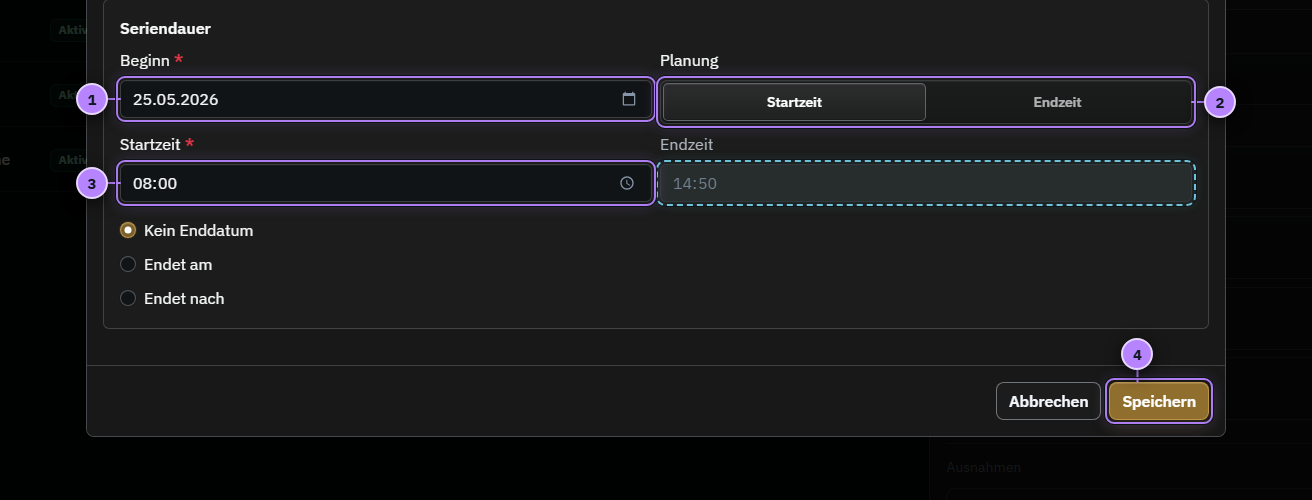
Beginn und Uhrzeit der wiederkehrenden Planung festlegen.#
1 Startdatum wählen · 2 Start- oder Endplanung wählen · 3 Uhrzeit eintragen · 4 Speichern
Info Die cyan umrahmte Gegenzeit wird aus der Workflow-Dauer berechnet und dient der Kontrolle.
Ausnahme anlegen#
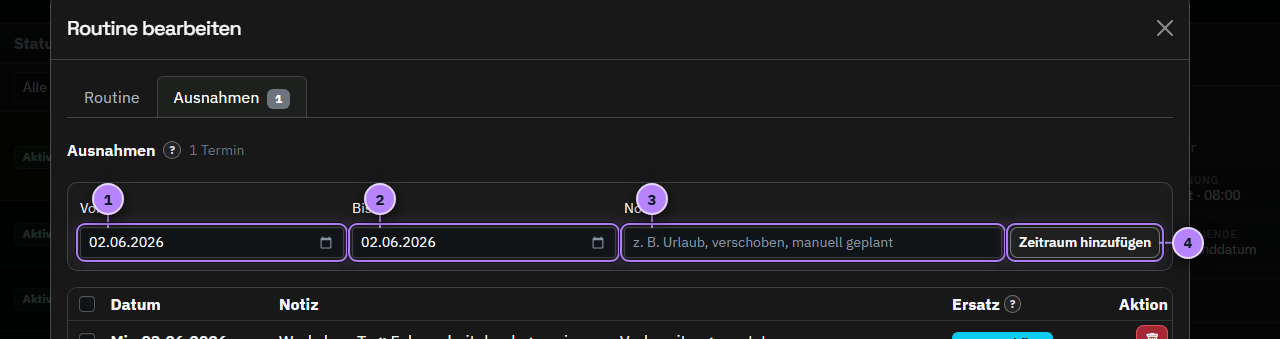
Einen abweichenden Zeitraum dokumentieren und hinzufügen.#
1 Erstes Ausnahmedatum wählen · 2 Letztes Ausnahmedatum wählen · 3 Grund ergänzen · 4 Ausnahme hinzufügen
Bei einer Ausnahme für nur einen Tag sind Start- und Enddatum identisch. Die übrigen Vorkommen der Routine bleiben unverändert.
Ein konkretes Beispiel#
Der Workflow Konzentrierter Arbeitsstart soll montags bis freitags um
08:30 Uhr beginnen. Dafür legst du eine wöchentliche Routine an, wählst die
fünf Werktage und verknüpfst den vorhandenen Workflow. Anschließend erscheint
der Ablauf automatisch an den passenden Tagen auf der Timeline.
Wenn an einem einzelnen Montag ein Termin dazwischenkommt, änderst du nur dieses Vorkommen oder legst eine Ausnahme an. Die Routine für alle anderen Werktage bleibt unverändert.
Schritt für Schritt#
Öffne
Routinenund wähleRoutine anlegen.Vergib einen Namen, der den Zweck oder Rhythmus gut erkennen lässt.
Wähle den Workflow aus, der wiederkehrend geplant werden soll.
Lege das Serienmuster fest: täglich, wöchentlich oder monatlich.
Bestimme Intervall, Wochentage beziehungsweise Monatstage und den Zeitraum der Serie.
Stelle Start- oder Endzeit ein und speichere die Routine.
Öffne mehrere passende Tage auf der Timeline und kontrolliere die erzeugten Vorkommen.
Wichtige Felder und Optionen#
- Routinenname
Der Name darf vom Workflow-Namen abweichen. So kannst du denselben Workflow in unterschiedlichen Rhythmen wiederverwenden.
- Verknüpfter Workflow
Die Routine übernimmt die Task-Reihenfolge und Dauer dieses Workflows.
- Serienmuster und Intervall
Neben täglichen, wöchentlichen und monatlichen Mustern sind auch Abstände wie
alle 2 Wochenmöglich.- Status
Eine inaktive Routine bleibt gespeichert, erzeugt aber keine neuen Vorkommen. Du kannst sie später wieder aktivieren.
- Seriendauer
Beginn und optionales Ende begrenzen, für welchen Zeitraum die Routine gelten soll.
Ausnahmen und Tagesanpassungen#
Ausnahmen und das Verschieben auf der Timeline helfen, wenn ein einzelnes Vorkommen vom normalen Plan abweichen soll. Nutze sie, wenn ein wiederkehrender Ablauf an einem konkreten Tag ausfällt, ersetzt oder zeitlich verschoben wird.
Wähle beim Verschieben bewusst, ob nur das sichtbare Vorkommen oder die ganze Routine betroffen sein soll. Tages-Workflows in derselben Mehrfachauswahl werden immer nur für ihren konkreten Tag verschoben.
Wie sich Bearbeiten, Kopieren, Löschen und einzelne Ausnahmen voneinander unterscheiden, zeigt Änderungen und Auswirkungen.
Typische Stolperstellen#
Ein Workflow muss bereits existieren, bevor du ihn mit einer Routine wiederkehrend planen kannst.
Prüfe bei wöchentlichen Routinen sowohl das Intervall als auch die gewählten Wochentage.
Eine Änderung an der ganzen Routine ist etwas anderes als die Anpassung eines einzelnen Vorkommens auf der Timeline.
Tages-Workflow oder Routine?#
Situation |
Passende Aktion |
|---|---|
Der Ablauf gilt nur an einem bestimmten Tag. |
Als Tages-Workflow einplanen. |
Der Ablauf soll nach einem festen Muster wiederkehren. |
Als Routine speichern. |
Nur ein erzeugtes Vorkommen weicht ab. |
Dieses Vorkommen verschieben oder eine Ausnahme anlegen. |