Änderungen und Auswirkungen#
ToxFlow verwendet Tasks und Workflows an mehreren Stellen wieder. Prüfe vor einer Änderung deshalb, ob du den wiederverwendbaren Baustein, nur einen konkreten Tag oder nur ein Routinen-Vorkommen anpassen möchtest.
Die wichtigste Unterscheidung#
Ebene |
Geltungsbereich |
Typisches Beispiel |
|---|---|---|
Task |
Alle Workflows und Planungen, die diesen Task verwenden. |
Dauer oder Beschreibung eines Bausteins ändern. |
Workflow |
Alle Tages-Workflows und Routinen, die diesen Workflow verwenden. |
Reihenfolge, Versatz oder Farbe eines Ablaufs ändern. |
Tages-Workflow |
Nur der konkrete Eintrag an einem Datum. |
Den Ablauf heute um 09:00 Uhr statt um 08:30 Uhr planen. |
Routine |
Das wiederkehrende Muster und seine Vorkommen. |
Wochentage oder Uhrzeit dauerhaft ändern. |
Routinen-Vorkommen |
Nur der sichtbare Termin an einem bestimmten Tag. |
Eine Routine ausnahmsweise später beginnen lassen. |
Tasks#
- Bearbeiten
Name, Beschreibung, Kategorie und Standarddauer ändern sich überall dort, wo derselbe Task verwendet wird. Eine geänderte Dauer kann dadurch auch die Endzeiten bestehender Workflows, Tages-Workflows und Routinen verschieben.
- Kopieren
Es entsteht ein neuer, unabhängiger Task mit vorausgefüllten Angaben. Die Kopie wird nicht automatisch in vorhandene Workflows eingefügt.
- Löschen
Ein Task kann nicht gelöscht werden, solange ihn ein Workflow oder eine Tagesplanung verwendet. Der Löschdialog nennt die blockierenden Verwendungen. Entferne den Task dort zuerst oder behalte ihn.
Workflows#
- Bearbeiten
Name, Farbe, Beschreibung, Task-Reihenfolge und Versatz gelten für alle Tages-Workflows und Routinen, die auf diesen Workflow verweisen. Auch bereits sichtbare Planungen können danach anders aussehen oder eine andere Dauer haben.
- Kopieren
Es entsteht ein neuer Workflow mit eigener Reihenfolge und eigenem Versatz. Die enthaltenen Tasks bleiben wiederverwendete Tasks. Änderst du später einen dieser Tasks selbst, kann die Änderung daher beide Workflows betreffen.
- Löschen
Der Workflow sowie seine zugehörigen Tages-Workflows und Routinen werden entfernt. Dadurch verschwinden auch die daraus erzeugten Timeline-Einträge. Prüfe die Löschbestätigung besonders sorgfältig.
Tages-Workflows#
- Bearbeiten oder verschieben
Datum, Uhrzeit oder verknüpfter Workflow ändern sich nur für diesen konkreten Timeline-Eintrag. Der wiederverwendbare Workflow und eine eventuell vorhandene Routine bleiben unverändert.
- Kopieren
Die Maske bereitet einen neuen Tages-Workflow mit vorausgefülltem Workflow und neuer Zielzeit vor. Erst mit
Erstellenwird die eigenständige Tagesplanung gespeichert. Beide Tages-Workflows verwenden weiterhin denselben zugrunde liegenden Workflow.- Löschen
Nur dieser Eintrag verschwindet von seinem Tag. Der Workflow bleibt in der Workflow-Ansicht erhalten.
Zeit verschieben#
Öffne auf der Timeline das Kontextmenü eines Workflows und wähle Workflow
verschieben. Die Vorschau bleibt im Hintergrund sichtbar, bis du die
Änderung bestätigst oder abbrichst.
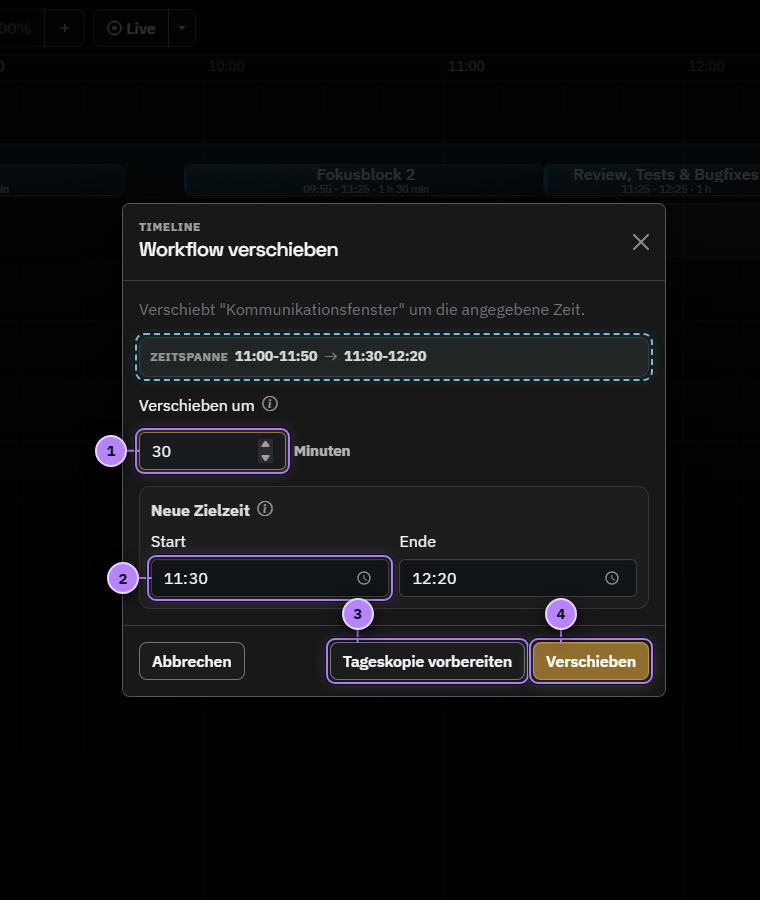
Zeitdifferenz oder neue Zielzeit festlegen und die passende Aktion wählen.#
1 Minuten eingeben · 2 Zielstart prüfen · 3 Tageskopie vorbereiten · 4 Verschieben
Info Die hervorgehobene Zeitspanne stellt Ausgangs- und Zielzeit direkt gegenüber. Änderst du Start oder Ende, berechnet ToxFlow die Minutenverschiebung automatisch neu.
Tageskopie vorbereiten#
Tageskopie vorbereiten öffnet eine vorausgefüllte Neuanlage über dem
Verschieben-Dialog. Das Original bleibt unverändert. Erst Erstellen legt
den zusätzlichen Tages-Workflow an.
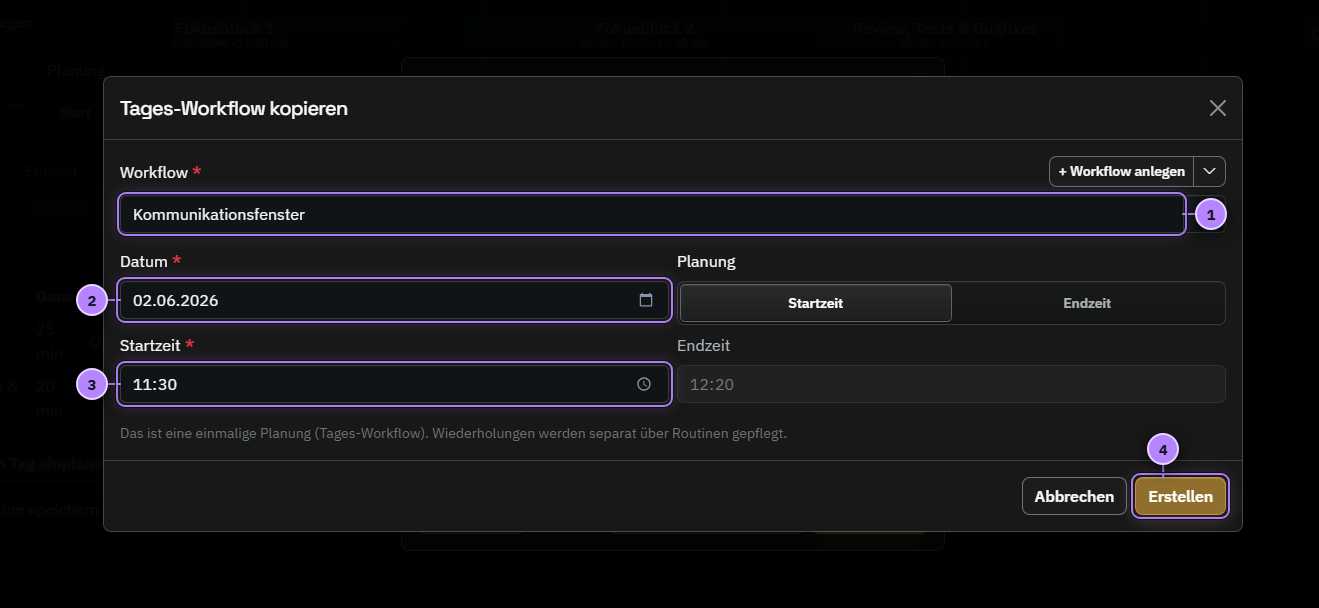
Die aus der Verschiebung abgeleitete Tageskopie vor dem Erstellen prüfen.#
1 Workflow prüfen · 2 Datum prüfen · 3 neue Startzeit prüfen · 4 Erstellen
Mit Abbrechen kehrst du in den weiterhin geöffneten Verschieben-Dialog
zurück. Nach erfolgreichem Erstellen schließt ToxFlow beide Dialoge.
Routinen#
- Bearbeiten oder ganze Routine verschieben
Name, Status, Wiederholungsmuster, Zeitraum und Uhrzeit gelten anschließend für die Routine als Ganzes. Passende Vorkommen werden auf den betroffenen Tagen anhand der neuen Regel angezeigt.
- Kopieren
Es entsteht erst nach dem Speichern eine neue Routine mit eigenem Namen und eigenem Wiederholungsmuster. Sie kann denselben Workflow verwenden, ohne die ursprüngliche Routine zu verändern.
- Löschen
Die Wiederholungsregel und ihre Ausnahmen werden entfernt. Der verknüpfte Workflow bleibt erhalten; einmalig angelegte Tages-Workflows bleiben eigenständige Planungen.
Einzelne Routinen-Vorkommen und Ausnahmen#
- Nur dieses Vorkommen verschieben
ToxFlow legt für den gewählten Tag eine Abweichung an. Die Uhrzeit der Routine an anderen Tagen ändert sich nicht.
- Ausnahme anlegen
Die Routine wird am angegebenen Tag oder Zeitraum ausgelassen. Löschst du die Ausnahme später, gilt dort wieder das normale Routinen-Muster.
- Einzelnes Vorkommen entfernen
Entferne nicht die ganze Routine. Lege für das Datum stattdessen eine Ausnahme an. Dadurch verschwindet nur dieses Vorkommen; der Workflow und die übrigen Routinen-Tage bleiben erhalten.
- Vorkommen als Tages-Workflow kopieren
Die vorbereitete Kopie wird zu einer einmaligen Tagesplanung. Sie ist danach nicht Teil der Wiederholungsregel, verwendet aber denselben Workflow.
Vor dem Speichern oder Löschen#
Prüfe im Dialog, welche Objektart genannt wird.
Achte bei Routinen auf die Auswahl
Nur dieses VorkommenoderGanze Routine.Nutze bei größeren Umbauten eine Kopie, wenn der bestehende Ablauf erhalten bleiben soll.
Kontrolliere anschließend einen betroffenen Tag auf der Timeline.